 Colorvia
HOW-TO
使い方
はじめてのColorvia
思い出した国から、ひとつずつ色を置いてみましょう。順番どおりでなくてかまいません。
STEP 01
はじめる
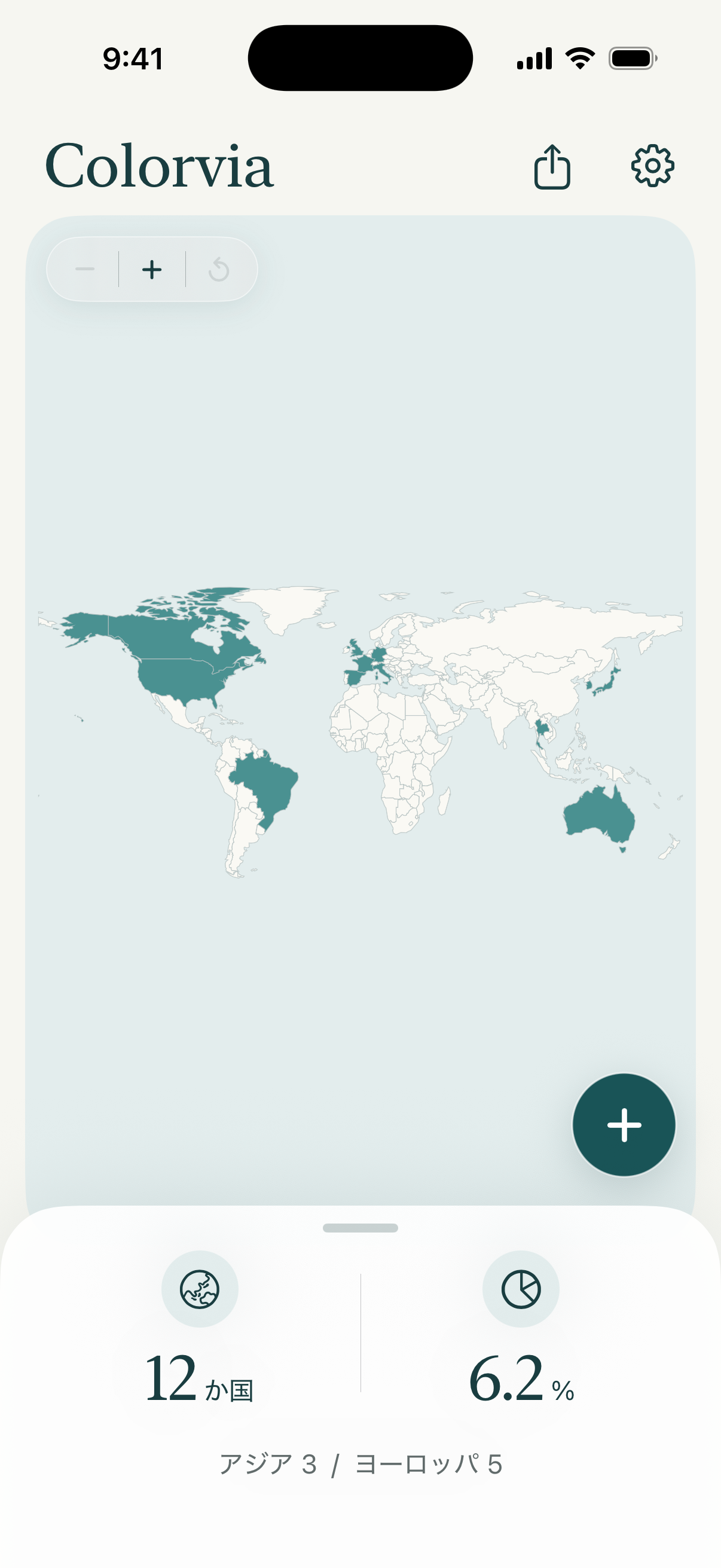
アプリを開くとオンボーディングのあとホームの世界地図が表示されます。アカウント登録は不要です。
STEP 02
国を追加・削除する
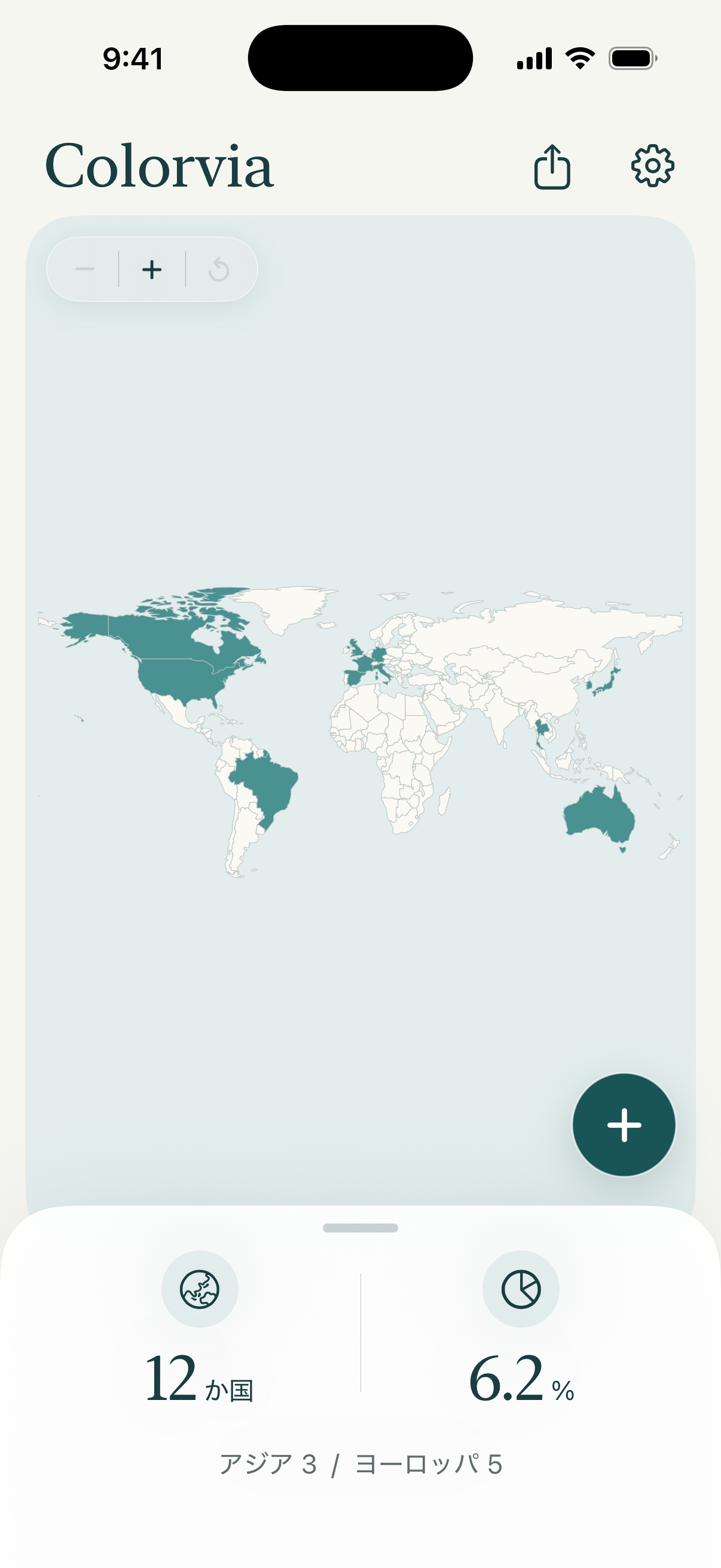
ホーム右下の+をタップします。国名を検索するか、地域別一覧から探します。訪れた国にチェックを付け、右上の確定で保存します。世界地図を直接タップして国を追加することはできません。
STEP 03
世界地図を見る
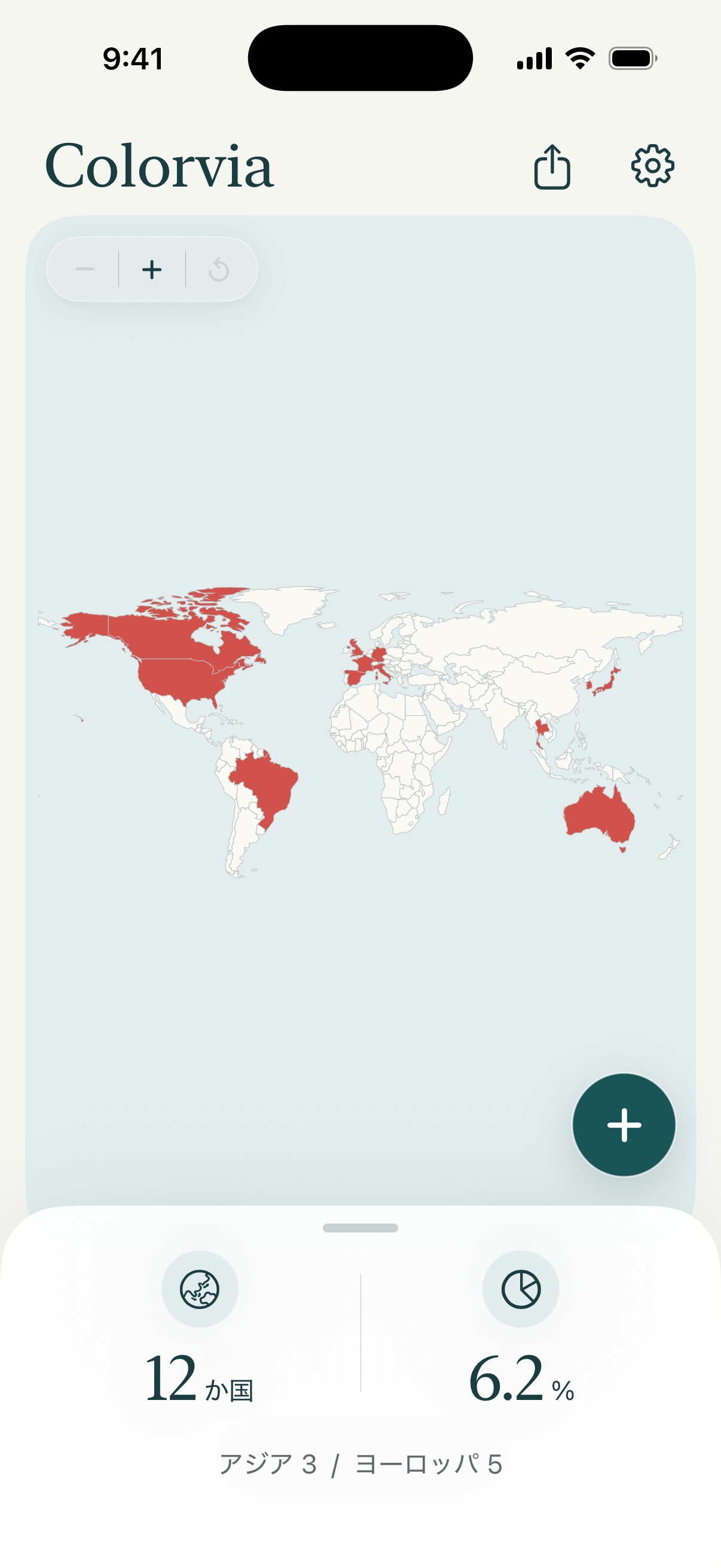
ピンチやボタンで拡大・縮小します。ドラッグで移動し、リセットで初期表示に戻せます。設定から地図色を変えられます。
STEP 04
統計を見る
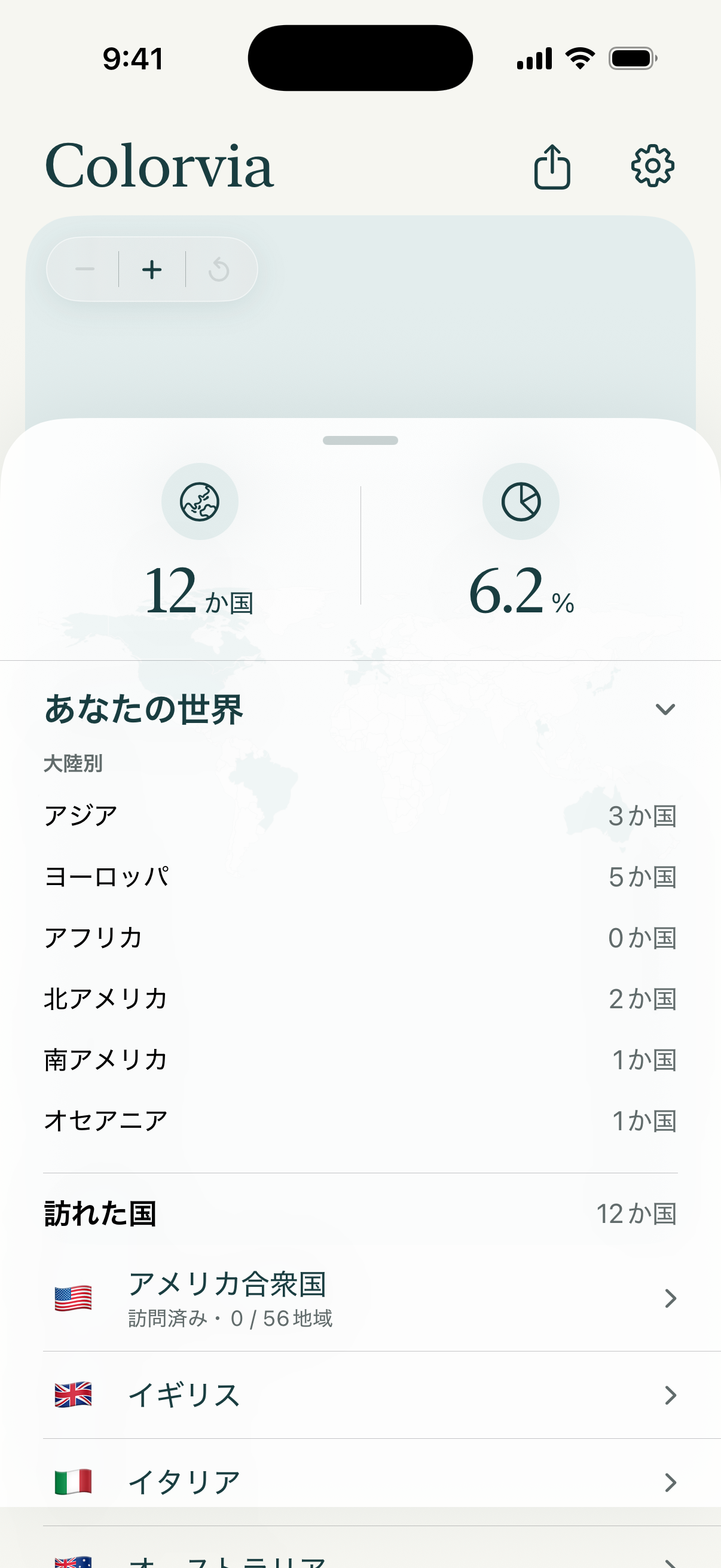
ホーム下部のシートを開きます。訪問国数、世界の訪問率、大陸別の内訳、訪問済み国一覧を確認します。
STEP 05
地域を記録する
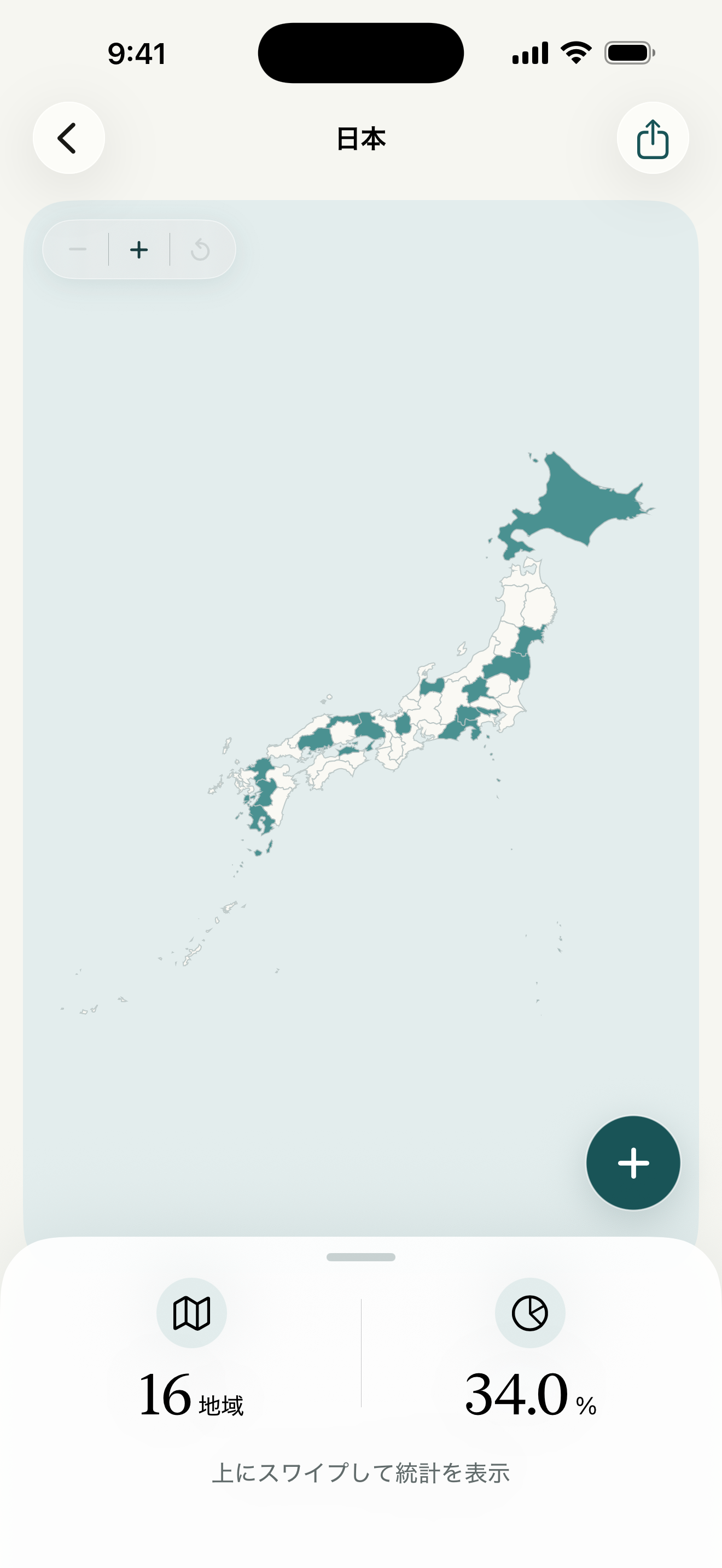
対応国を開き、地域マップまたは一覧へ進みます。訪れた都道府県・州・県などにチェックを付けます。訪問数と割合、フィルターを確認できます。多くの対応国では共有用画像も作れます(日本はテキスト共有)。
対応地域の一覧を見るSTEP 06
地名検索
地域マップの検索から、都市名や地名で該当地域を探せます。検索データはアプリ内に同梱されており、オフラインでも利用できます。
STEP 07
データ移行
設定 → データ管理 → JSON書き出し。新しい端末でJSONを読み込み、訪問国と地域の記録を復元します。親国が未訪問の不整合は、親国を訪問済みにするか該当地域を除外して解決できます。
STEP 08
テーマ・地図色
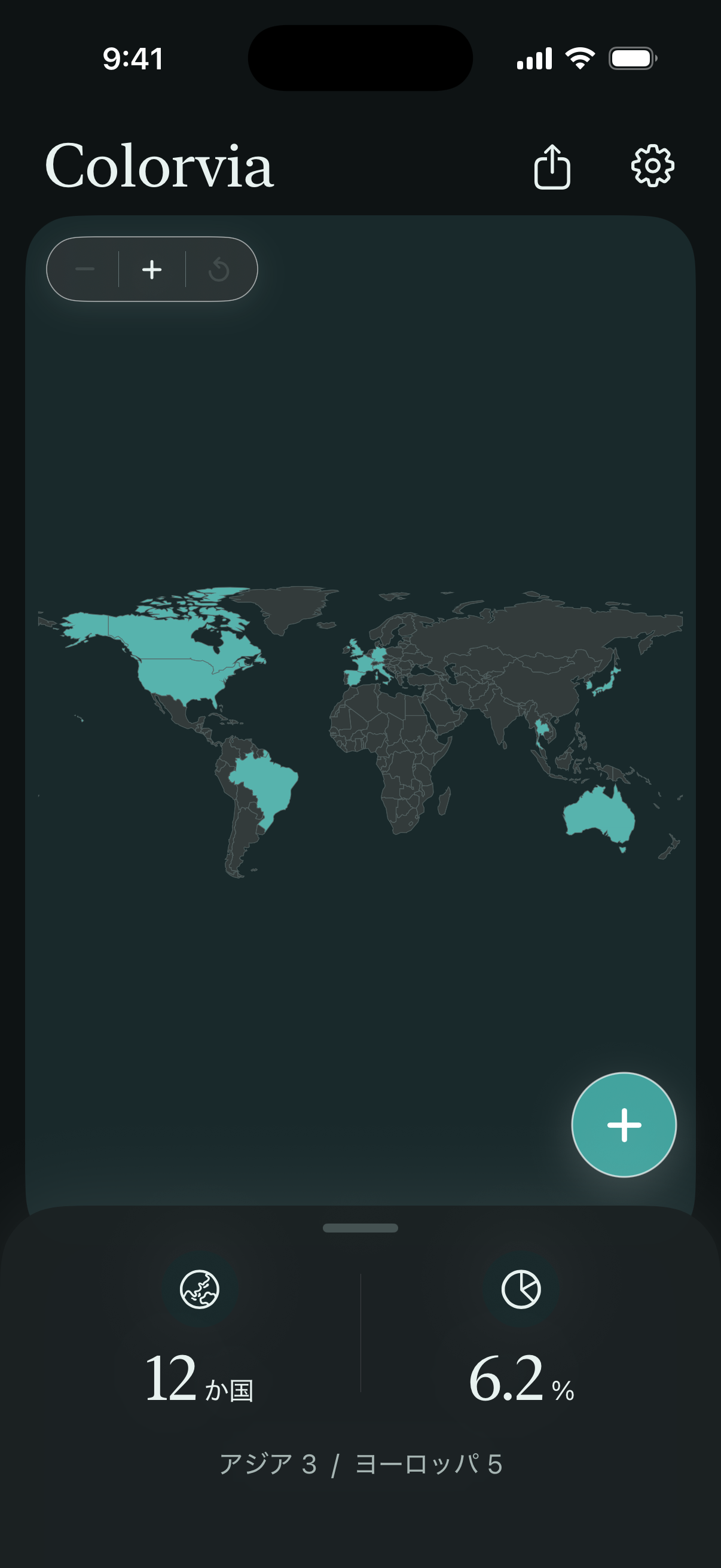
設定からシステム/ライト/ダークを選べます。地図色を変更して世界地図の印象を変えられます。


